Manual de primeros pasos · 30–45 min · nivel: cero
Tus cuentas, paso a paso y sin saber nada de tecnología.
Este manual está escrito para alguien que jamás ha creado una cuenta "rara" en internet. Vamos a crear dos (GitHub y Vercel, las dos gratis), y a darnos permiso para trabajar en tu web. Cada click está anotado. No puedes romper nada: como mucho, cierras la ventana y vuelves a empezar donde lo dejaste.
Índice
- Parte 1 · Crear tu cuenta de GitHub (10 min)
- Parte 2 · Crear tu cuenta de Vercel (5 min)
- Parte 3 · Aceptar nuestra invitación (2 min)
- Parte 4 · Lo que haremos juntos en la videollamada
- Parte 5 · Apunta tus datos y avísanos
- Si algo se tuerce (soluciones)
- Diccionario de botones inglés → español
Parte 1 · Crear tu cuenta de GitHub
- Abre tu navegador (Chrome, Safari, Edge… el que uses) y escribe en la barra de arriba: github.com — y pulsa Enter.
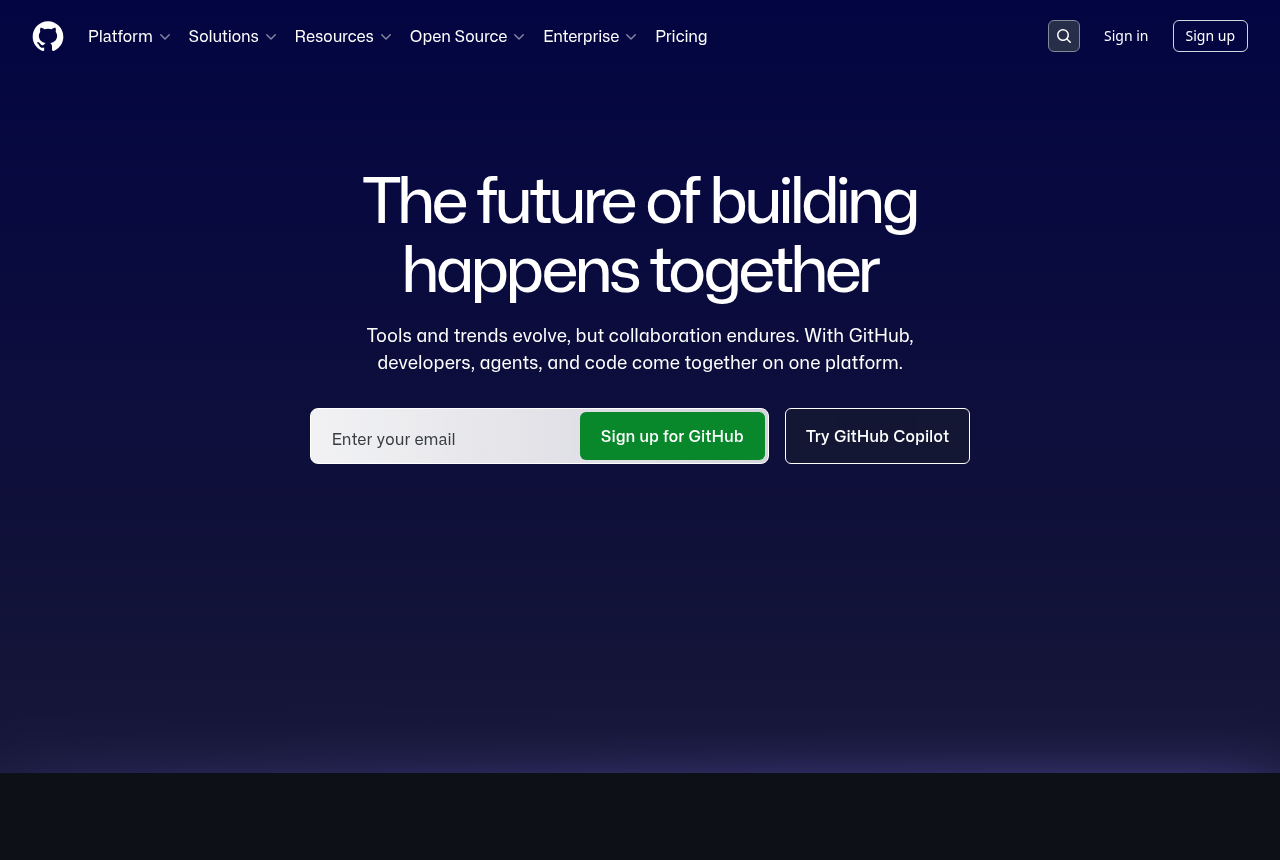
- Arriba a la derecha verás un botón blanco: Sign up (significa "Registrarse"). Púlsalo. Ojo: NO pulses Sign in, que es "iniciar sesión" y es para quien ya tiene cuenta. Atajo: en el centro de la portada también puedes escribir tu email en la casilla grande y pulsar el botón verde Sign up for GitHub — es exactamente lo mismo.
- Tu email: en la casilla Enter your email escribe tu email de cada día, sin errores (revísalo dos veces: aquí llegará todo). Pulsa Continue (Continuar).
- Tu contraseña: en Create a password inventa una contraseña nueva (no la de tu email). Truco fácil y seguro: tres palabras y un número, por ejemplo "tortilla-verano-2026". Apúntala ahora en tu papel. Pulsa Continue.
- Tu nombre de usuario: en Enter a username escribe un nombre corto, sin espacios ni acentos: vale el de tu negocio ("reformasgarcia", "clinicasol"). Si sale un aviso rojo es que está cogido: añade tu ciudad o un número ("reformasgarcia-madrid"). Apúntalo también. Pulsa Continue.
- Si pregunta tu país (Your Country/Region), elige Spain y pulsa Continue.
- El puzle anti-robots: te pedirá resolver un pequeño juego visual (girar una imagen, elegir una figura…) para demostrar que eres humano. Hazlo con calma; si fallas, te deja repetir. Después pulsa Create account (Crear cuenta).
- El código de tu email: GitHub te ha enviado un correo con un código de 8 letras/números (lo llaman "launch code"). Ve a tu email SIN cerrar la pestaña de GitHub (ábrelo en el móvil o en otra pestaña), busca el correo de GitHub y copia el código en las casillas. ¿No llega? Mira la carpeta de spam y espera 2 minutos.
- Puede que ahora te haga preguntas tipo "¿para qué usarás GitHub?": busca la opción Skip o Skip personalization (Saltar) — no hace falta responder nada. Si pregunta por el plan, elige Free (Gratis). No metas ninguna tarjeta: GitHub es gratis para esto.
Parte 2 · Crear tu cuenta de Vercel
Buena noticia: esta es más corta, porque Vercel se conecta con la cuenta de GitHub que acabas de crear — así solo tienes UNA contraseña que recordar.
- En el navegador, ve a vercel.com/signup (o entra en vercel.com y pulsa Sign Up, arriba a la derecha).
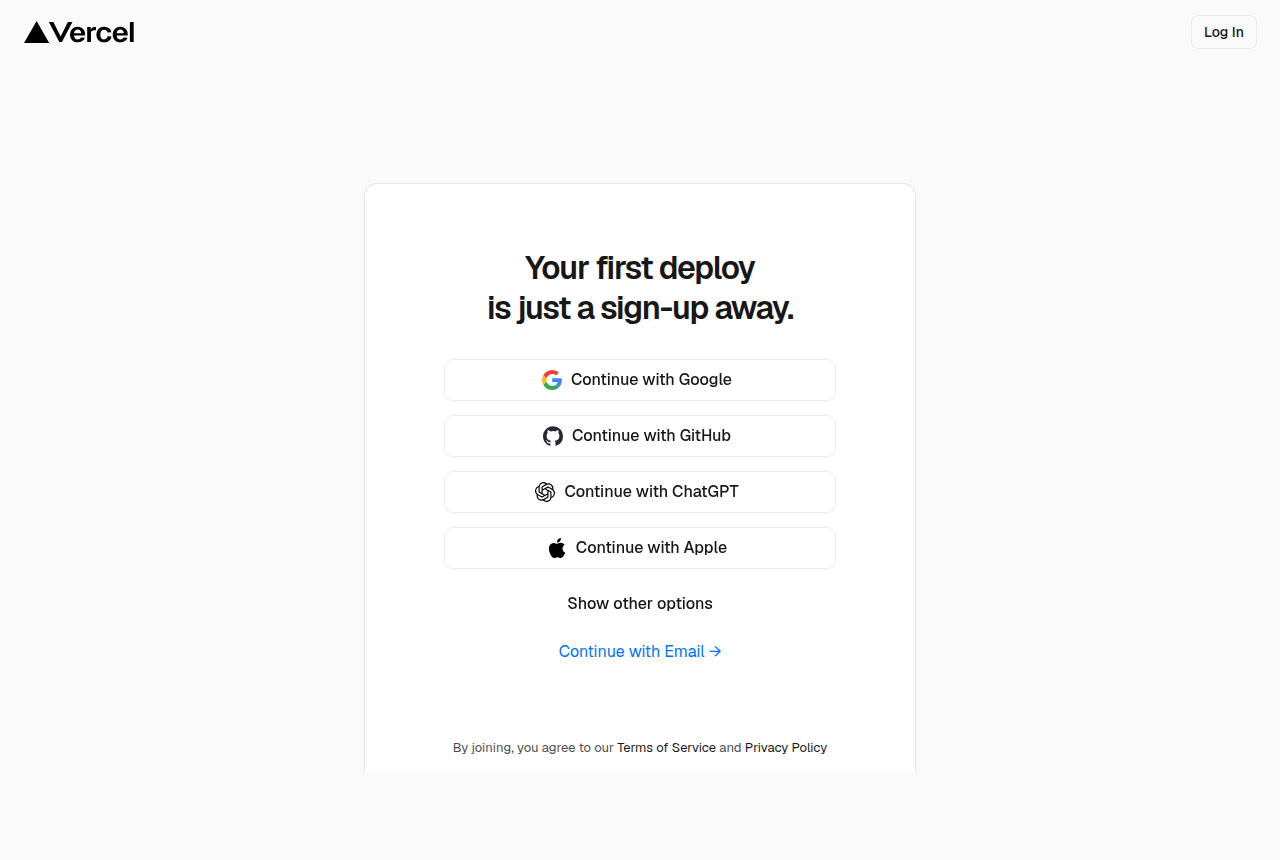
- Verás una lista de botones "Continue with…" (mira la captura de abajo). Pulsa Continue with GitHub (Continuar con GitHub). No uses las otras opciones (Google, Apple, email…): queremos que Vercel y GitHub queden conectadas entre sí.
- Se abrirá una ventana de GitHub pidiendo permiso: pulsa el botón verde Authorize Vercel (Autorizar a Vercel). Si antes te pide iniciar sesión en GitHub, usa el usuario y la contraseña que apuntaste en la Parte 1.
- Si después te pregunta por el tipo de plan o de uso, elige Hobby — la opción que menciona I'm working on personal projects ("trabajo en proyectos personales"). Es la gratuita. Si te pide un nombre, pon el tuyo o el del negocio.
- Puede que Vercel te pida verificar un teléfono móvil (les sirve para evitar cuentas falsas): pon tu número, te llega un SMS con un código, lo escribes y listo. No te cobrarán nada.
Parte 3 · Aceptar nuestra invitación de colaborador
Cuando nos digas tu nombre de usuario de GitHub (Parte 5), te enviaremos una invitación de colaborador. Ser colaborador significa que podemos trabajar en el código de TU web — y solo en eso: no vemos tu contraseña, ni tu correo, ni podemos quitarte nada. Es como darle al fontanero la llave del cuarto de calderas, no la de tu casa. Y esa llave se la quitas tú cuando quieras.
- Te llegará un correo de GitHub con un asunto parecido a: "avanza… invited you to collaborate" ("…te ha invitado a colaborar"). Ábrelo.
- Pulsa el botón verde Accept invitation (Aceptar invitación). Se abrirá GitHub; si te pide iniciar sesión, usa tu usuario y la contraseña que apuntaste.
- Verás una página con el nombre de tu proyecto. Ya está: no tienes que hacer nada más ahí dentro.
Parte 4 · Lo que haremos JUNTOS en la videollamada (gratis)
Lo que queda no lo hagas solo: es la videollamada de 15 minutos incluida en tu proyecto. La hacemos contigo compartiendo pantalla, y consiste en: conectar Vercel con tu proyecto de GitHub (botones Add New… → Project → Import → Deploy) y conectar tu dominio (Settings → Domains). Está explicado con detalle en el capítulo 3 del manual general, por si te pica la curiosidad — pero en la llamada te lo damos mascado.
Parte 5 · Apunta tus datos y avísanos
Rellena esto en tu papel (o en una nota del móvil) y guárdalo donde guardes las cosas importantes:
- 📧 Email usado en las cuentas: ______________________
- 👤 Mi usuario de GitHub: ______________________
- 🔑 Mis contraseñas: apuntadas en ______________________ (¡nunca nos las mandes — no las necesitamos jamás!)
Y ahora sí: escribe un email a info@avanzainformatica.es con tu nombre de usuario de GitHub y la palabra LISTO. Con eso te enviamos la invitación (Parte 3) y agendamos la videollamada (Parte 4).
Si algo se tuerce (le pasa a todo el mundo)
No me llega el código / el correo de GitHub
1) Mira la carpeta de spam o "correo no deseado". 2) Espera 2–3 minutos: a veces tarda. 3) En la pantalla de GitHub suele haber un enlace Resend code (reenviar código): púlsalo. 4) Comprueba que escribiste bien tu email (errores de una letra son el 90 % de los casos).
Dice que mi nombre de usuario ya existe
Normal: hay millones de usuarios. Añade tu ciudad, tu sector o un número: "reformasgarcia" → "reformasgarcia-madrid" o "reformasgarcia2026". El nombre de usuario no sale en tu web: no le des muchas vueltas.
He cerrado la ventana a mitad / se me ha ido internet
No pasa nada, de verdad. Vuelve a entrar en github.com o vercel.com. Si la cuenta llegó a crearse, pulsa Sign in (iniciar sesión) con tu email y contraseña; si no, empieza el registro de nuevo. Nada se rompe.
He olvidado la contraseña que puse
En la pantalla de inicio de sesión pulsa Forgot password? (¿olvidaste la contraseña?): te llega un correo para poner una nueva. Por eso el email de la cuenta debe ser uno que leas.
Me sale todo en inglés y me pierdo
Truco: en Chrome y Edge, haz click derecho en cualquier parte de la página y elige "Traducir al español". La página entera se traduce. (Los botones de este manual están ya traducidos igualmente.)
Me pide verificación en dos pasos (2FA) con el móvil
Si te lo ofrece, acéptalo: es una capa extra de seguridad (un código en el móvil además de la contraseña). Sigue sus pasos con la app que te sugiera o por SMS. Si te lía, déjalo para la videollamada y lo activamos juntos.
No me aclaro con el puzle anti-robots
Respira 🙂 Puedes pulsar el icono de audio para una alternativa sonora, o recargar para que te dé otro juego. Se puede intentar tantas veces como haga falta.
Nada de esto me funciona
Escríbenos a info@avanzainformatica.es contando en qué paso te has quedado (mejor con una foto de la pantalla) y te decimos el siguiente click exacto.
Diccionario de botones inglés → español
| Verás… | Significa… |
|---|---|
| Sign up | Registrarse (crear cuenta nueva) |
| Sign in / Log in | Iniciar sesión (entrar con una cuenta que ya existe) |
| Continue | Continuar |
| Create account | Crear la cuenta |
| Username / Password | Nombre de usuario / Contraseña |
| Free / Hobby | El plan gratuito (el que quieres) |
| Skip | Saltar (cuando pregunta cosas opcionales) |
| Continue with GitHub | Entrar usando tu cuenta de GitHub |
| Authorize Vercel | Dar permiso a Vercel para conectarse con GitHub |
| Accept invitation | Aceptar nuestra invitación de colaborador |
| Settings → Collaborators → Remove | Ajustes → Colaboradores → Quitar (para retirarnos el acceso) |
| Forgot password? | ¿Olvidaste la contraseña? (para recuperarla) |
| Resend code | Reenviar el código al email |
Presenta tu proyecto →
Relacionado: Caso A completo en el manual general → · Tu dominio: qué es y cómo no perderlo →